Taille, dalle, branchement et réglages
Choisir un écran professionnel
On regarde son écran plusieurs heures par jour. Bien choisi et bien réglé, il fait gagner en confort comme en efficacité. Voici ce qui compte.
Mis à jour le 4 novembre 2026


Un doute sur le bon modèle ? Contactez-nous pour un conseil ou une demande
L'essentiel
La taille
24 pouces Full HD pour la bureautique, 27 pouces QHD pour plus de place.
La dalle
Une dalle IPS mate, le choix le plus sûr pour le bureau.
Le branchement
L'USB-C porte l'image et recharge le portable par un seul câble.
Taille et définition
La taille se mesure en pouces sur la diagonale, mais le confort de lecture tient à la finesse de l'image, donc à la définition rapportée à la taille. Le 24 pouces en Full HD (1920 × 1080) reste le poste bureautique classique, et tient sur tous les bureaux. Le 27 pouces gagne à passer en QHD (2560 × 1440), pour deux documents côte à côte avec un texte toujours net. En Full HD, il laisse voir ses pixels à distance de bureau. La 4K UHD (3840 × 2160), en 27 ou 32 pouces, sert la photo, la vidéo, la CAO ou les longs plans, et Windows agrandit alors l'affichage pour garder un texte lisible.
Reste à choisir entre deux écrans et un grand. Deux 24 pouces restent la configuration la plus souple, une application par écran et un coût de remplacement modéré. Un écran large de 34 pouces en 3440 × 1440 affiche environ 20 % de pixels de plus que deux Full HD, avec un tiers de lignes en plus en hauteur, utile pour un tableur ou un logiciel de gestion. Il n'a pas de bordure au milieu, un seul pied, un seul câble, et occupe environ 80 cm de large contre plus de 1 m pour deux 24 pouces côte à côte.
Dalle et connectique
Une dalle IPS donne des couleurs fidèles et des angles de vision larges, c'est le choix le plus sûr pour le bureau. La VA, fréquente sur les grands écrans incurvés, offre des noirs profonds et un bon contraste. Préférez une surface mate, qui limite les reflets d'une fenêtre ou de l'éclairage, et que les écrans professionnels ont presque tous. Pour la photo, la vidéo ou la préparation de documents imprimés, regardez la couverture des espaces de couleur (sRGB, DCI-P3) et l'étalonnage d'usine annoncés par le fabricant.
HDMI et DisplayPort équipent presque tous les écrans de bureau, mais le vrai confort vient de l'USB-C. Un seul câble porte l'image, la recharge du portable et les ports USB de l'écran, où se branchent clavier, souris et webcam. Avec une prise réseau en plus, l'écran fait office de station d'accueil. Deux points se vérifient avant l'achat. Le port USB-C du portable doit transporter l'image (DisplayPort Alt Mode ou Thunderbolt), ce que tous ne font pas, et la puissance fournie par l'écran (65 W, 90 W…) doit couvrir celle du chargeur du portable, sinon celui-ci se recharge lentement.
Ergonomie et réglages
Un pied réglable vaut mieux qu'un écran plus grand. Cherchez le réglage en hauteur, l'inclinaison, la rotation et le pivot en mode portrait, pratique pour lire de longs documents ou du code. La fixation VESA, en 100 × 100 mm sur la plupart des écrans de bureau, accueille aussi un bras articulé qui libère le plan de travail. Beaucoup d'écrans professionnels ont en outre un rétroéclairage sans scintillement et un mode à lumière bleue réduite, souvent certifiés par un organisme indépendant comme TÜV Rheinland.
Placez l'écran face à vous, à 50 à 70 cm des yeux, le haut de l'image à hauteur des yeux ou légèrement en dessous, et le poste perpendiculaire aux fenêtres pour éviter reflets et éblouissement. Ce sont les repères de l'INRS pour le travail sur écran. Réglez enfin la luminosité sur la lumière de la pièce, l'écran consomme moins et fatigue moins les yeux. Pour comparer nos modèles, voyez nos écrans, qui se filtrent aussi par label environnemental, EPEAT, TCO Certified ou ENERGY STAR.
Questions fréquentes
Peut-on brancher deux écrans sur un portable ?
Oui, par deux sorties vidéo, par une station d'accueil ou en chaînant deux écrans compatibles (DisplayPort MST), le premier ayant alors une sortie prévue pour. Sous Windows, chaque écran affiche sa propre image, un Mac ne fait en général que dupliquer la même. Le nombre d'écrans externes que le portable gère est écrit dans sa fiche technique.
Que dit la classe énergie d'un écran ?
Sa consommation en marche, de A, la plus sobre, à G. Depuis le 1er mars 2021, l'échelle est plus exigeante, si bien qu'un écran de bureau courant se classe souvent vers le milieu ou le bas. Comparez des écrans de même taille entre eux. Le code QR de l'étiquette mène à la fiche du modèle dans la base européenne EPREL, avec sa consommation en marche et en veille.
Pouvez-vous installer les écrans ?
Oui, avec notre service d'installation et configuration, bras articulés et stations d'accueil compris.
Nos autres guides
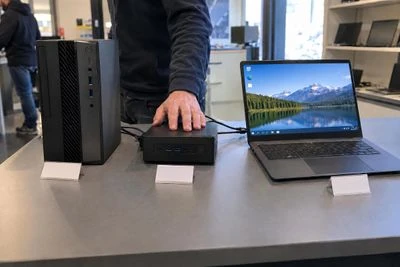
Choisir un ordinateur professionnel
Portable, fixe, tout-en-un ou station de travail. Ce qui compte vraiment pour équiper un poste de travail, du processeur à Windows 11 et à la station d'accueil. Lire le guide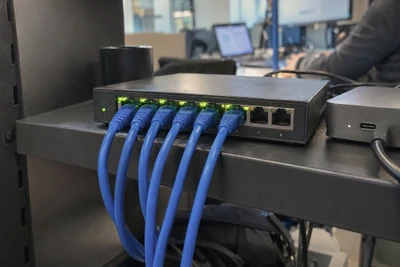
Réseau et Wi-Fi d'une PME
Routeur, commutateurs, points d'accès Wi-Fi, PoE et câblage. Comment bâtir un réseau d'entreprise fiable, du petit bureau aux locaux sur plusieurs étages. Lire le guide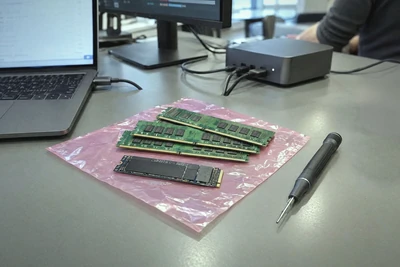
Mettre à niveau la mémoire et le SSD
DDR4 ou DDR5, SO-DIMM ou DIMM, SATA ou NVMe, M.2 2280. Comment choisir la mémoire et le SSD qui redonnent du souffle à un poste, sans erreur de compatibilité. Lire le guide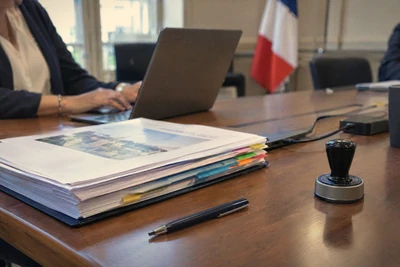
Acheter du matériel informatique pour le secteur public
Critère environnemental obligatoire, part de réemploi et de matières recyclées, labels EPEAT et TCO. Ce qu'un acheteur public doit savoir pour son matériel informatique. Lire le guide


Besoin d'un conseil ?
Décrivez-nous votre besoin et votre budget, nous vous orientons vers la configuration la plus pertinente, sans surdimensionner.