


Écrans de bureau
Quel écran pour vos journées ? Contactez-nous pour un conseil ou une demande
Filtrer par
Marque
Prix TTC
Prix TTC
Gamme
Gamme
Taille de l'écran
Taille de l'écran
Résolution de l'écran
Résolution de l'écran
Taux de rafraîchissement maximal
Taux de rafraîchissement maximal
Type de panneau
Type de panneau
Forme d'écran
Forme d'écran
Labels environnementaux
Labels environnementaux
135 produits
Trier par Disponibles d'abord
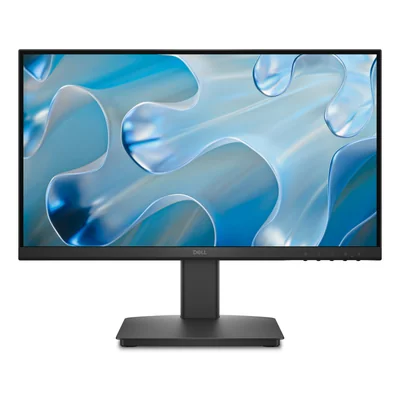
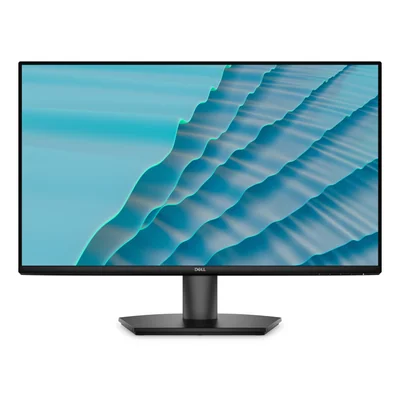
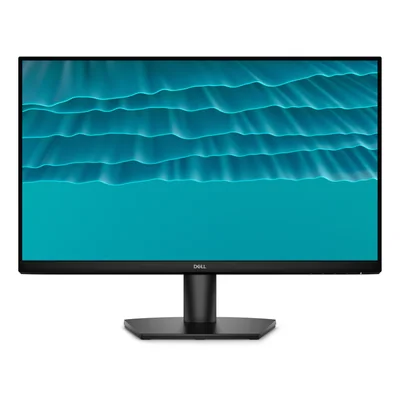
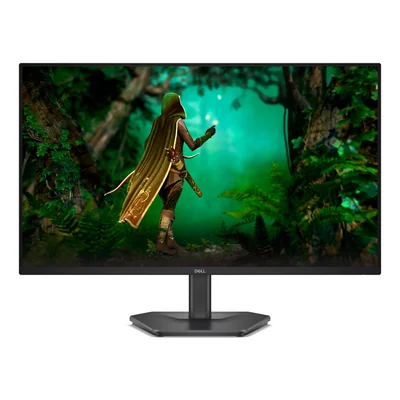
Écran Full HD IPS, 200 Hz, 1 ms, FreeSync Premium, HDMI et DisplayPort, noir
Écran Full HD IPS 100 Hz, entrées HDMI et VGA, noir
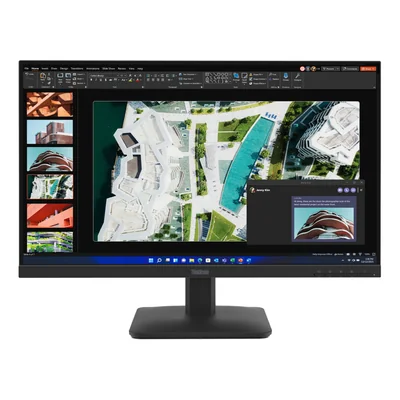
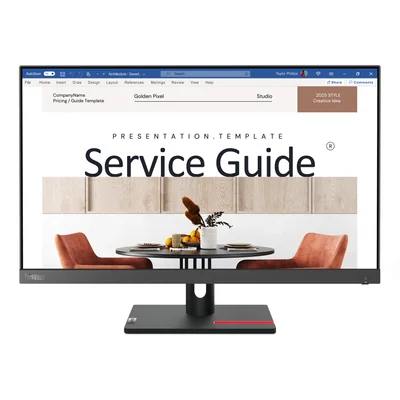
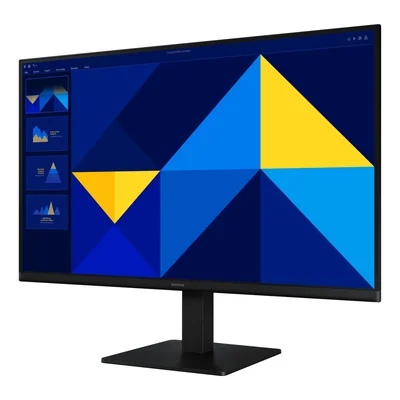
Écran Full HD IPS 100 Hz, HDMI, VGA, noir
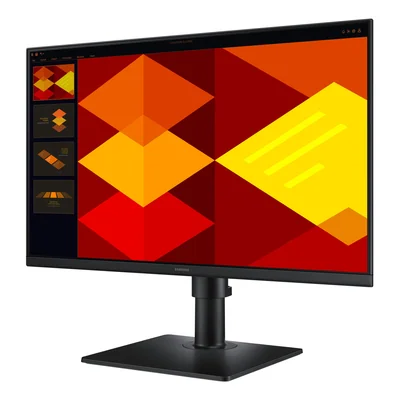
Écran Full HD IPS, 100 Hz, pied réglable en hauteur et pivot, hub USB, noir
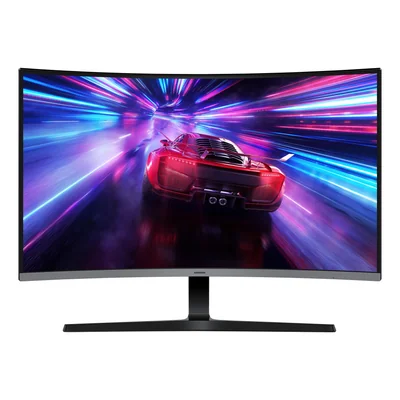
Écran incurvé 1500R, Full HD, VA, 100 Hz, HDMI, VGA, noir
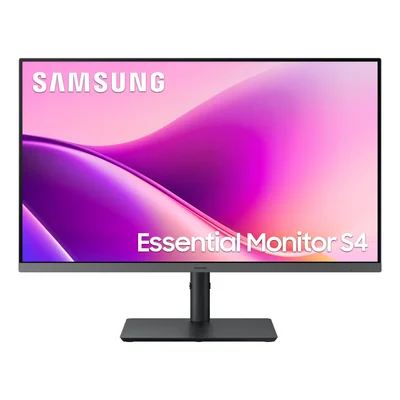
Écran IPS Full HD 100 Hz, USB-C 90 W, Ethernet, pied réglable en hauteur, noir
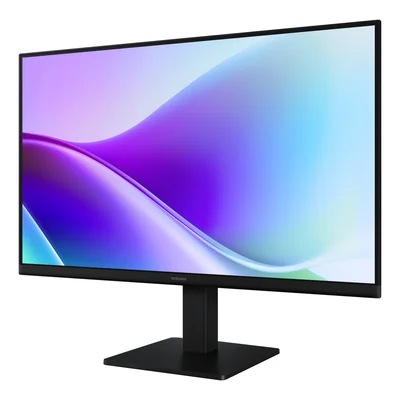
Écran Full HD IPS 120 Hz, 2 HDMI, inclinable, VESA 100 x 100, noir
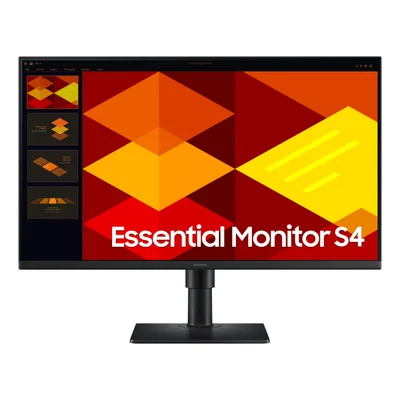
Écran Full HD IPS 100 Hz, pied réglable en hauteur et pivotant, noir
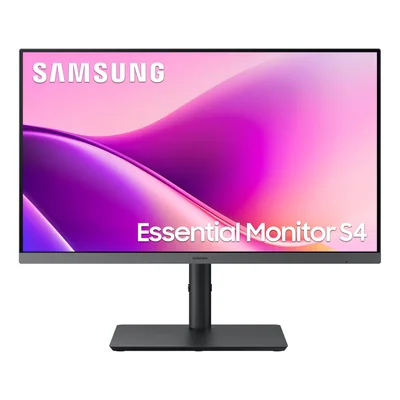
Écran Full HD IPS 100 Hz, USB-C 90 W, concentrateur USB, Ethernet, pied réglable, noir
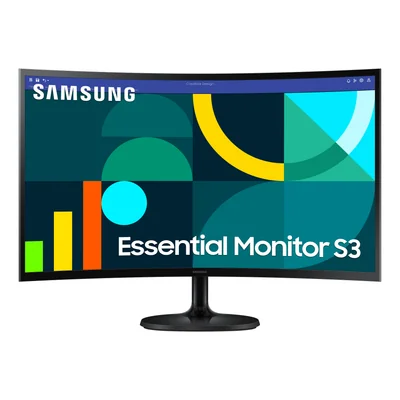
Écran incurvé 1800R, Full HD VA, 100 Hz, 4 ms, noir
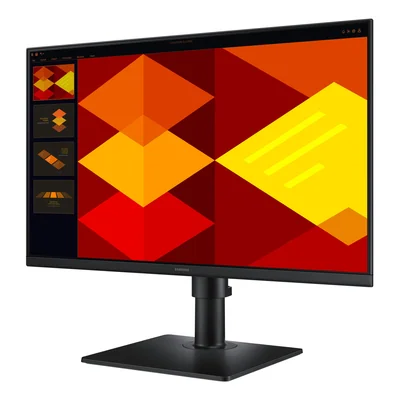
Écran IPS Full HD 100 Hz, pied réglable en hauteur, hub USB, haut-parleurs, noir
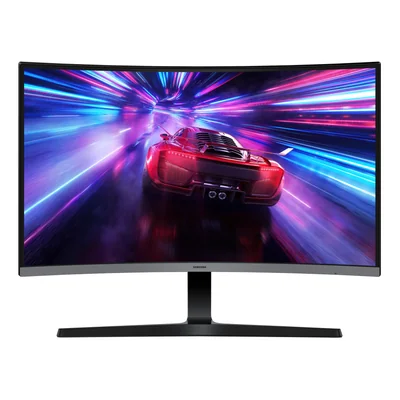
Écran incurvé, Full HD, dalle VA, 100 Hz, 4 ms, HDMI, VGA, noir
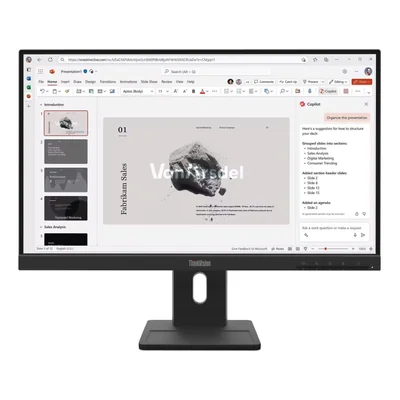
Écran IPS Full HD 100 Hz, HDMI, DisplayPort, VGA, pied réglable en hauteur, noir
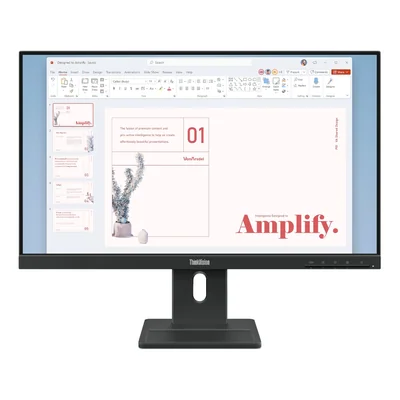
Écran Full HD IPS 100 Hz 6 ms, pied réglable en hauteur, haut-parleurs, noir
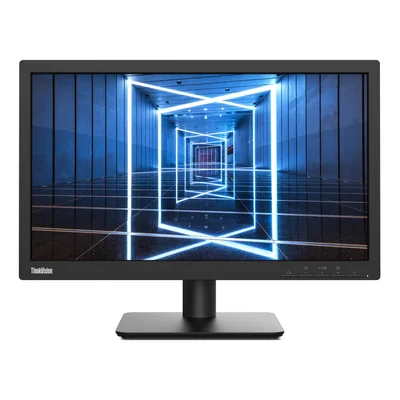
Écran TN 1600 x 900, 60 Hz, 2 ms, HDMI et VGA, noir
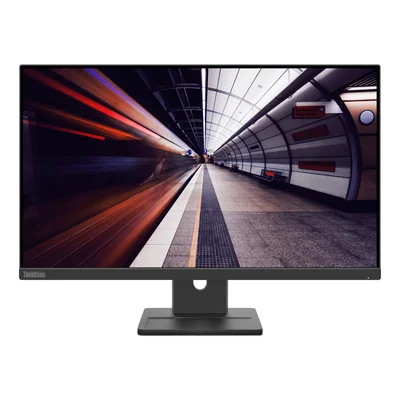
Écran Full HD IPS 100 Hz, haut-parleurs, pied réglable en hauteur, noir
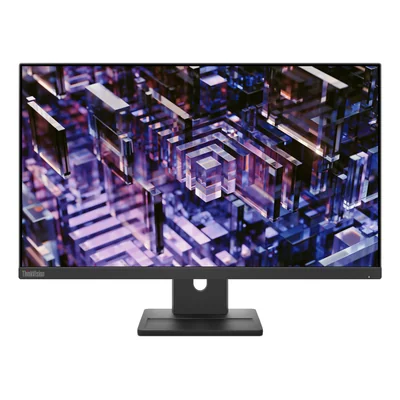
Écran, QHD IPS, 100 Hz, HDMI, DisplayPort, haut-parleurs, pied réglable, noir
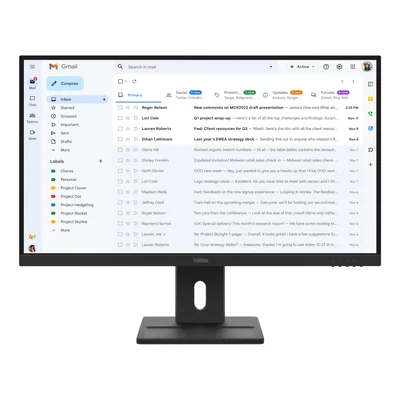
Écran IPS Full HD 100 Hz, DisplayPort, HDMI, VGA, haut-parleurs, pied réglable, noir
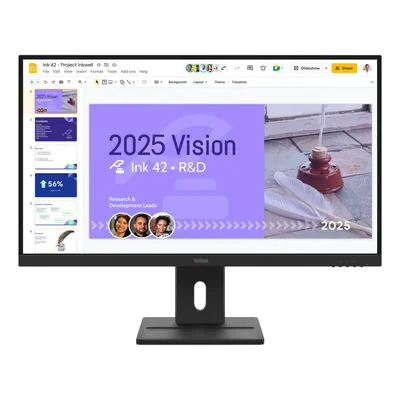
Écran IPS QHD 100 Hz, 2 HDMI 2.1, DisplayPort, haut-parleurs, pied réglable en hauteur, noir
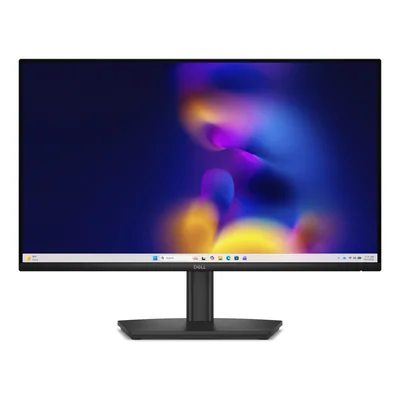
Écran Full HD IPS 120 Hz, pied réglable en hauteur, haut-parleurs, noir
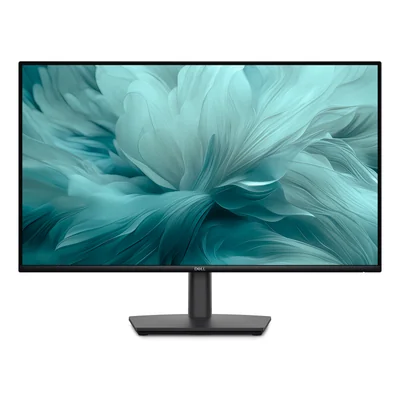
Écran Full HD IPS 100 Hz, pied réglable en hauteur, HDMI, DisplayPort, VGA, haut-parleurs, noir
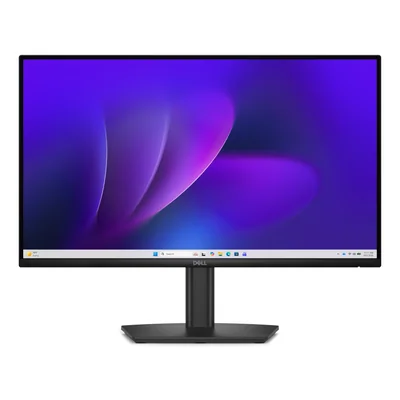
Écran Full HD IPS, 100 Hz, HDMI, DisplayPort, VGA, noir
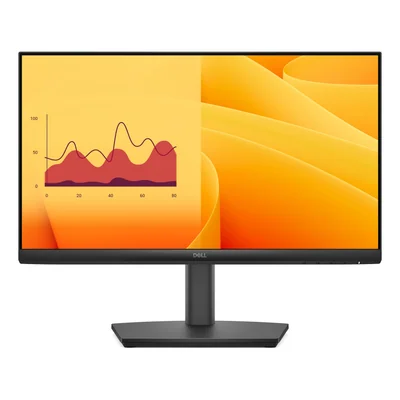
Écran Full HD VA 100 Hz, pied réglable en hauteur, HDMI, DisplayPort, VGA, haut-parleurs
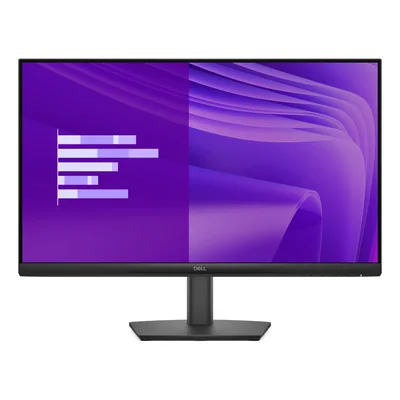
Écran Full HD IPS 100 Hz, DisplayPort, HDMI, VGA, noir
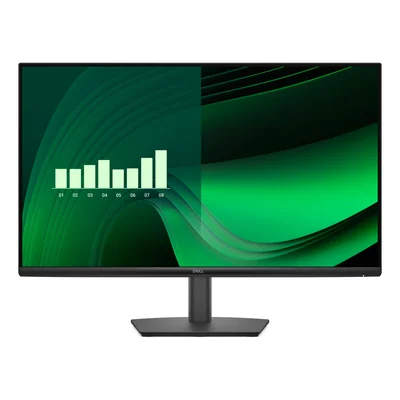
Écran Full HD IPS 100 Hz, HDMI, DisplayPort, VGA, noir
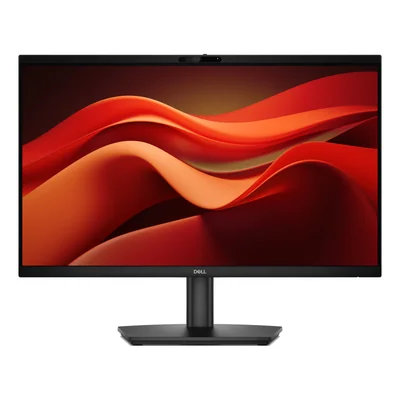
Écran de visioconférence Full HD IPS 120 Hz, webcam 5 MP, micro et haut-parleurs, noir
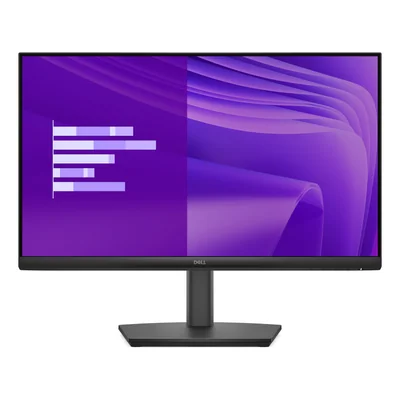
Écran Full HD IPS 100 Hz, pied réglable en hauteur, HDMI, DisplayPort, VGA, haut-parleurs, noir
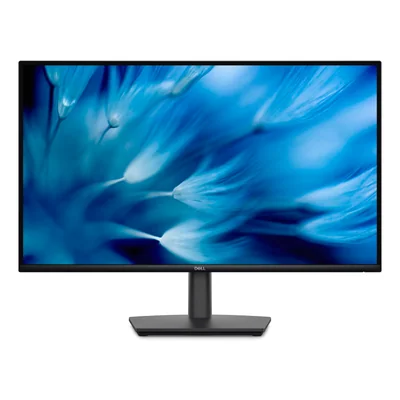
Écran QHD 2560 x 1440, IPS, 100 Hz, HDMI et DisplayPort, haut-parleurs, pied réglable en hauteur, noir
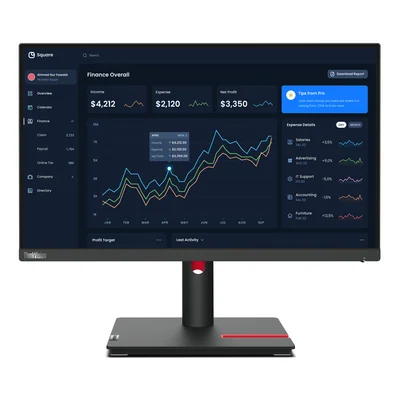
Écran IPS Full HD, HDMI, DisplayPort, VGA, hub USB 4 ports, pied réglable, noir
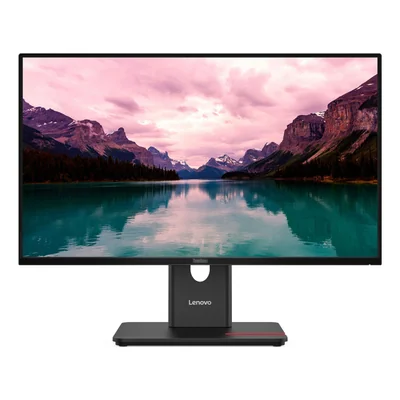
Écran IPS Full HD 120 Hz, HDMI, DisplayPort, VGA, hub USB, pied réglable, câble HDMI fourni, noir
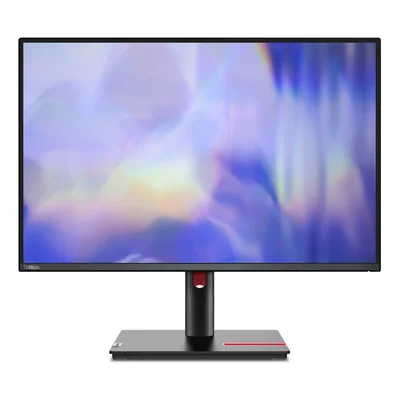
Écran IPS WUXGA 16:10, 100 Hz, hub USB, haut-parleurs, noir
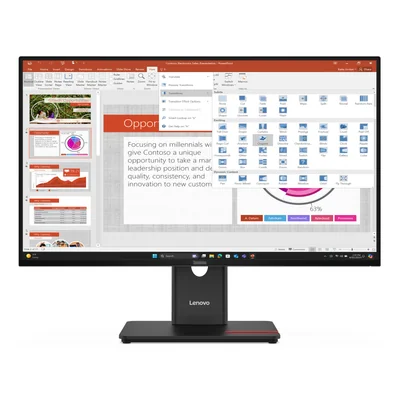
Écran Full HD IPS 120 Hz, hub USB, pied entièrement réglable, noir
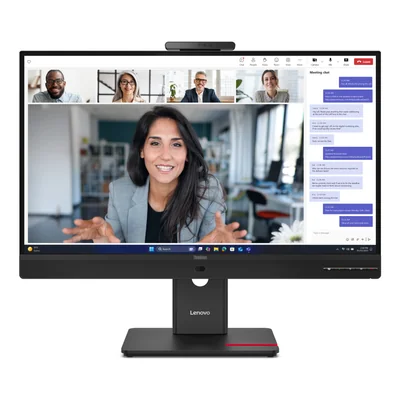
Écran IPS Full HD 120 Hz avec webcam 5 MP, micro, haut-parleurs et hub USB, noir
Écran à station d'accueil USB-C, Full HD IPS 120 Hz, Ethernet, noir
Écran tactile IPS Full HD 10 points, USB-C 90 W, noir
Écran IPS QHD 120 Hz, 2560 x 1440, HDMI 2.1, DisplayPort 1.4, hub USB, noir
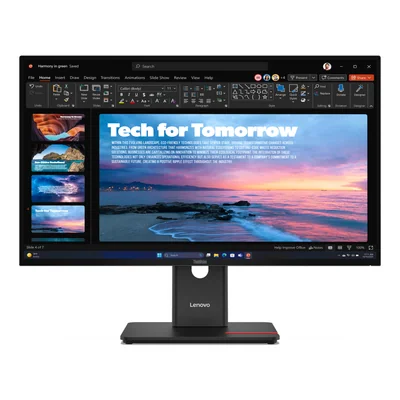
Écran QHD IPS 120 Hz avec station d'accueil USB-C, hub USB et Ethernet, noir
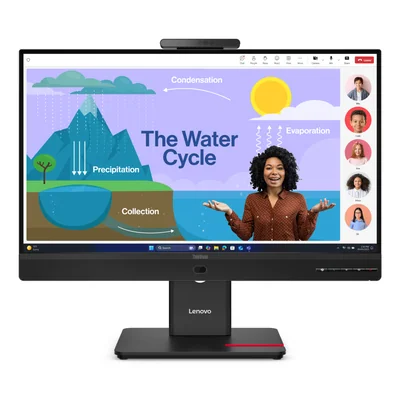
Écran Full HD IPS 120 Hz, webcam 5 Mpx, USB-C 100 W, Ethernet, noir
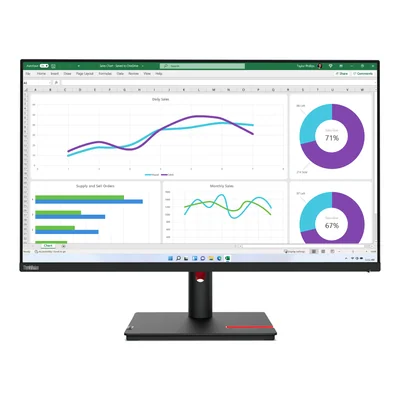
Écran IPS QHD 2560 x 1440, USB-C 90 W, hub USB, Ethernet, noir
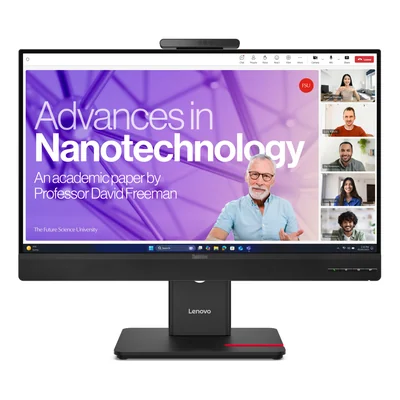
Écran QHD IPS 120 Hz avec webcam 5 Mpx, station d'accueil USB-C 100 W et RJ45, noir
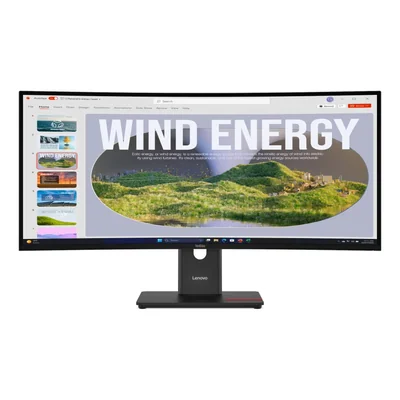
Écran incurvé UWQHD 120 Hz, dalle VA, station d'accueil USB-C 100 W, Ethernet, noir
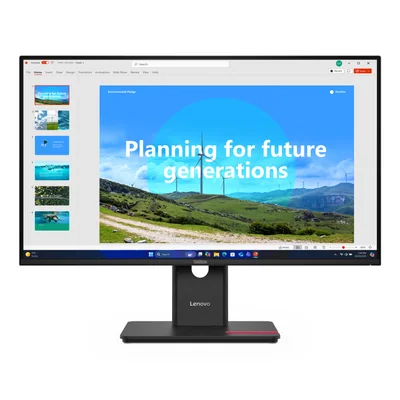
Écran, Full HD IPS, 120 Hz, USB-C 100 W, RJ45, noir
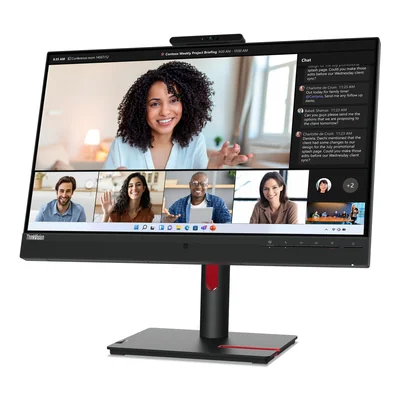
Écran pour visioconférence, Full HD IPS, 75 Hz, webcam 5 MP, USB-C 90 W, Ethernet, noir
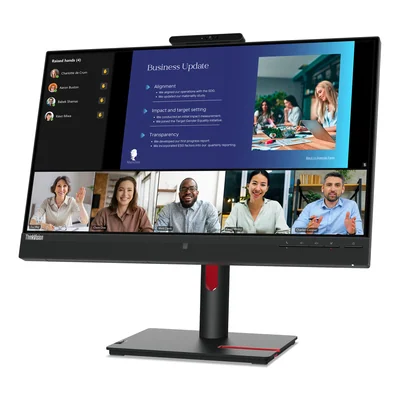
Écran de visioconférence Full HD IPS, 75 Hz, webcam 1080p IR, microphones, haut-parleurs, noir
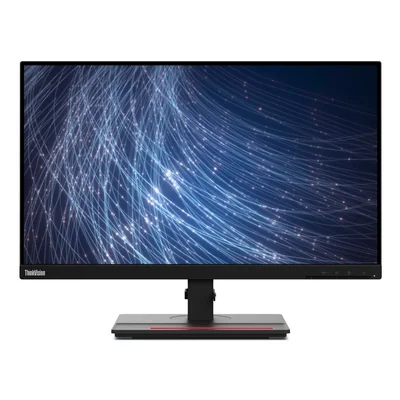
Écran Full HD IPS, USB-C 90 W, RJ45, pied réglable en hauteur, noir
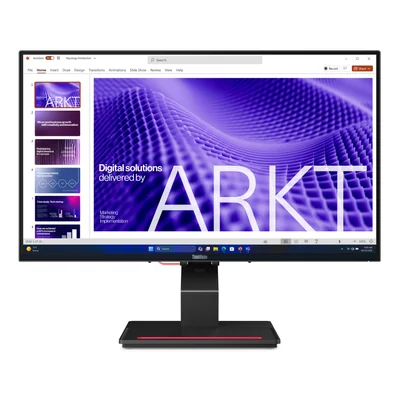
Écran tactile Full HD IPS 120 Hz, USB-C 100 W, RJ45, noir
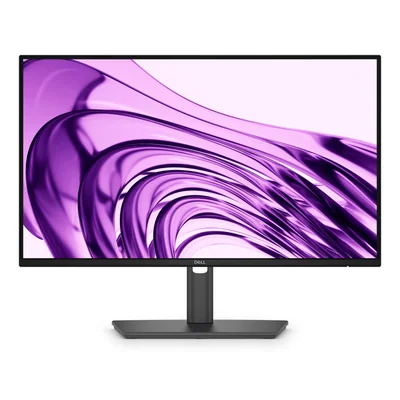
Écran Full HD IPS 100 Hz, concentrateur USB, pied réglable en hauteur, gris foncé
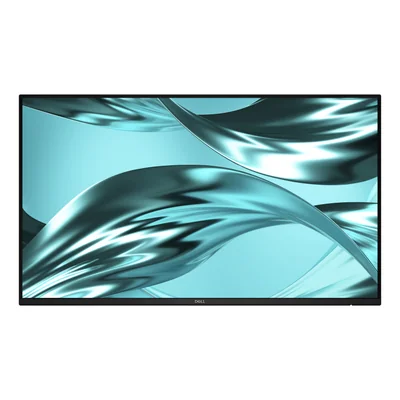
Écran Full HD IPS sans pied, 120 Hz, hub USB, HDMI et DisplayPort, gris
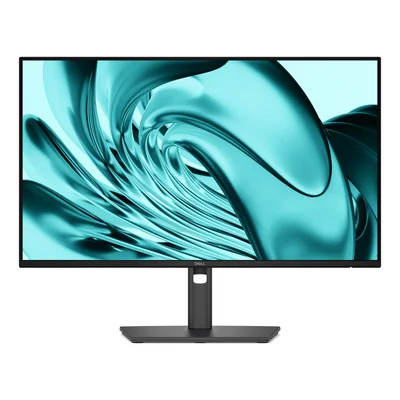
Écran Full HD IPS 120 Hz, hub USB, pied réglable en hauteur, gris foncé
- USB Type-B · Sans webcam intégrée · Avec réglage de la hauteur
- USB Type-B, USB Type-C · Avec webcam intégrée · Avec réglage de la hauteur
- USB Type-C · Sans webcam intégrée · Avec réglage de la hauteur
- USB Type-C · Sans webcam intégrée · Sans réglage de la hauteur
- Avec webcam intégrée · Avec réglage de la hauteur
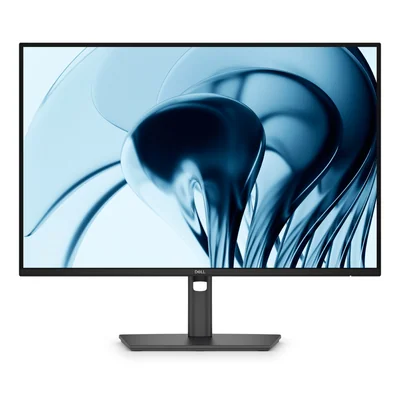
Écran IPS WUXGA 1920 x 1200, 16:10, 100 Hz, hub USB, HDMI, DisplayPort, gris foncé
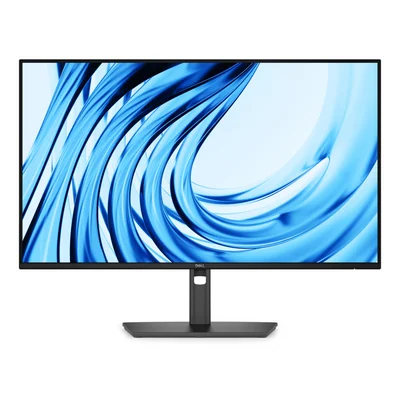
Écran Full HD IPS 120 Hz, hub USB 5 Gbit/s, pied réglable en hauteur, gris foncé
- 1920 x 1080 pixels · Sans webcam intégrée · USB Type-B · Avec câbles Secteur, DisplayPort et USB Type-A vers USB Type-B
- 1920 x 1080 pixels · Sans webcam intégrée · USB Type-B
- 1920 x 1080 pixels · Sans webcam intégrée · USB Type-C · Avec câbles Secteur et USB Type-C vers USB Type-C
- 2560 x 1440 pixels · Avec webcam intégrée · USB Type-B, USB Type-C · Avec câbles Secteur, DisplayPort, USB Type-A vers USB Type-B et USB Type-C vers USB Type-C
- 2560 x 1440 pixels · Avec webcam intégrée · Avec câbles DisplayPort, USB Type-A vers USB Type-B et USB Type-C vers USB Type-C
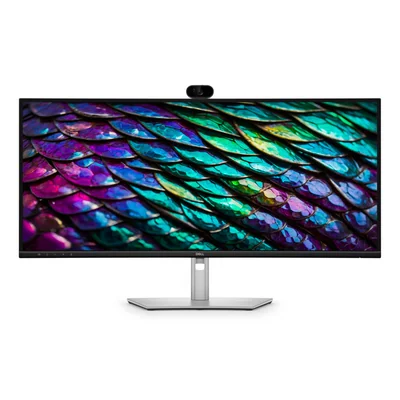
Écran incurvé de visioconférence, WQHD 3440 x 1440, IPS 100 Hz, hub USB-C 90 W, webcam et haut-parleurs


Écran PC de bureau, moniteurs pour la bureautique et le travail
Un écran de bureau sert à travailler des heures sur des tableurs, des documents et des visioconférences sans fatiguer les yeux ni le dos. Ces moniteurs PC vont surtout du 21,5" au 34", avec des formats moins courants comme le 19" en 5:4 ou l'incurvé 32:9 de 49". S'y ajoutent des écrans portables USB-C de 14" ou 15,6" pour accompagner un ordinateur portable. On y retrouve notamment les gammes UltraSharp, Dell Pro et Dell Pro Plus, ThinkVision chez Lenovo et ViewFinity ou Essential Monitor chez Samsung. Suivent ProLite chez iiyama, les séries Pro de HP et la ligne PRO de MSI, en versions neuves comme reconditionnées.
Sur un poste de bureautique, un 23,8" ou un 27" Full HD suffit pour la messagerie et les tableurs, et un second écran identique double la surface de travail sans changer d'ordinateur. Pour comparer de longs fichiers ou des colonnes de chiffres, l'ultra-large 21:9 prend l'avantage, comme les 34" en 3440 x 1440, qui remplacent 2 écrans sans bordure au milieu. Pour les réunions à distance, certains modèles intègrent une webcam ou des haut-parleurs, ce qui dégage le bureau des accessoires séparés.
La résolution suit la diagonale. Le 1920 x 1080 reste net jusqu'au 24", alors qu'un 27" ou un 32" gagne en finesse en 2560 x 1440. Le format 16:10 en 1920 x 1200 ajoute des lignes verticales utiles pour lire des documents. La dalle IPS, la plus répandue ici, garde des couleurs stables vue de côté, tandis que la dalle VA, fréquente sur les modèles incurvés en 1500R, donne des noirs plus profonds. Avec 100 Hz ou 120 Hz au lieu de 60 Hz, le défilement des pages et le pointeur de la souris deviennent plus fluides, ce qui se ressent au quotidien.
Avant d'acheter, il faut vérifier les sorties vidéo de l'ordinateur, HDMI, DisplayPort, USB-C ou VGA sur les modèles d'entrée, et prévoir le câble adapté. Un écran USB-C qui délivre 90 W ou 100 W recharge le portable et transporte l'image, le hub USB et le réseau RJ45 par un seul câble. Encore faut-il que le port du portable gère l'affichage et la charge. Certains modèles sont vendus sans pied, pour un bras de fixation, et un écran sans réglage en hauteur se regrette vite sur un poste occupé toute la journée.
Dans un parc d'entreprise, rester sur une même gamme, Dell Pro, ThinkVision T ou ViewFinity, simplifie le câblage des postes partagés. C'est encore plus vrai avec une station d'accueil USB-C ou la fonction KVM, qui pilote 2 ordinateurs avec un seul clavier et une seule souris. Les acheteurs publics, d'un lycée à une mairie, peuvent filtrer selon les labels EPEAT Gold, TCO Certified et ENERGY STAR, souvent demandés dans les achats publics. Un particulier en télétravail trouve dans les écrans reconditionnés ou la gamme Essential Monitor un 27" Full HD avec pied réglable, et des haut-parleurs intégrés évitent d'ajouter des enceintes.
Chez Dell et Lenovo, les gammes UltraSharp et ThinkVision P visent un affichage plus soigné, avec selon le modèle un calibrage en usine. Samsung décline ViewFinity jusqu'au 49" incurvé en 5120 x 1440. ASUS, HP, MSI, iiyama, Philips, Acer, BenQ, LG, AOC International, Viewsonic, Gigabyte et Eizo complètent l'offre, Eizo avec un 24,1" au format 16:10.
Pour vous aider à choisir, lisez notre guide Choisir un écran professionnel.
Questions fréquentes
Faut-il choisir un écran de 24 ou de 27 pouces pour la bureautique ?
Un 23,8" ou un 24" en 1920 x 1080 convient à un bureau peu profond et à la bureautique courante. Un 27" offre plus de place pour 2 fenêtres côte à côte, et il gagne en netteté en 2560 x 1440. En Full HD, un 27" reste lisible mais les caractères paraissent moins fins de près.
À quoi sert un écran USB-C capable de charger un ordinateur portable ?
Un seul câble USB-C transporte l'image, recharge le portable avec 90 W ou 100 W selon le modèle et relie le hub USB et la prise RJ45 de l'écran. Le poste se branche en un geste, ce qui sert surtout en bureau partagé. Le port USB-C du portable doit toutefois gérer la sortie vidéo et la charge.
Écran incurvé ou écran plat, lequel choisir pour travailler ?
La courbure, comme le 1500R des modèles VA, garde les bords d'un grand écran à la même distance des yeux. Elle se justifie surtout à partir du 32" et sur les ultra-larges 21:9 ou 32:9. Sur un 24" ou un 27", un écran plat reste plus simple à placer côte à côte avec un second moniteur.
Un écran 100 Hz ou 120 Hz a-t-il un intérêt en bureautique ?
Oui, même hors du jeu. Avec 100 Hz ou 120 Hz au lieu de 60 Hz, le défilement d'une page web, d'un tableur ou d'un long document devient plus fluide et le pointeur suit mieux la souris. La carte graphique et le câble doivent cependant gérer cette fréquence à la résolution choisie.
Quelle différence entre une dalle IPS et une dalle VA sur un moniteur de bureau ?
La dalle IPS conserve des couleurs fidèles quel que soit l'angle de vue, ce qui aide à partager l'écran ou à retoucher des visuels. La dalle VA offre un meilleur contraste et des noirs plus profonds, et on la retrouve souvent sur les écrans incurvés. Pour un usage mixte, l'IPS reste la plus polyvalente.
Qu'apporte la fonction KVM intégrée à un écran ?
Le KVM fait passer un même clavier et une même souris d'un ordinateur à l'autre, par exemple un portable professionnel et un PC fixe reliés au même écran. Il évite un commutateur séparé et s'appuie sur le hub USB de l'écran. On le trouve selon le modèle, notamment dans les gammes UltraSharp et ViewFinity.